目次
Cloudflare Turnstileを導入してContact Form 7と連携する方法
reCAPTCHAを解除する
reCAPTCHAを使っていた場合は解除する。
Cloudflare Turnstileのアカウントを作成する
あわせて読みたい


Cloudflare Turnstile – CAPTCHAに代わる無料の認証手段
Cloudflare Turnstileは、CAPTCHAに代わる無料認証手段で、ウェブ訪問者がCAPTCHAのない快適なユーザー体験を可能にします。
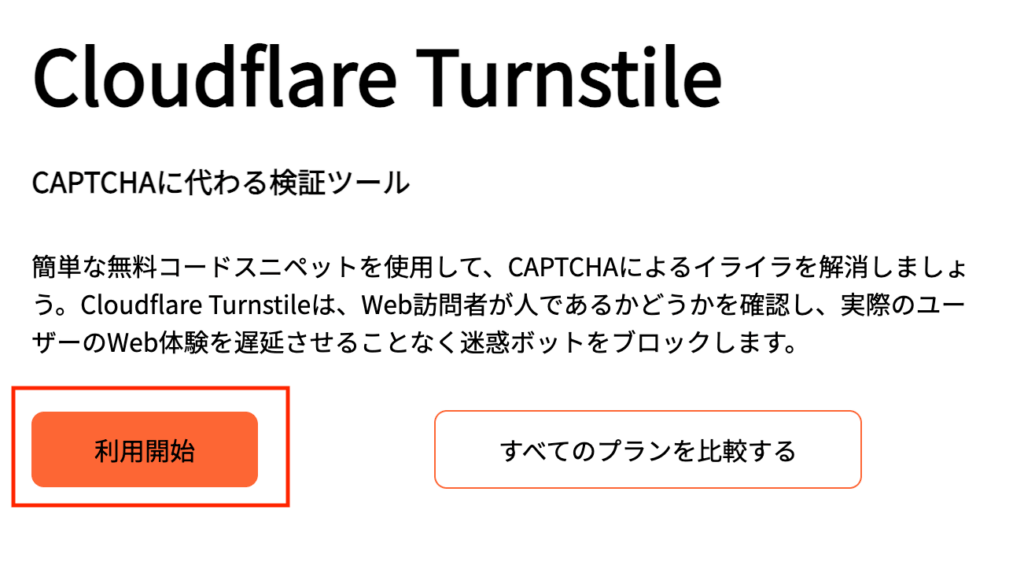
トップページで「利用開始」をクリック。
その後、アカウントの作成を求められるので、メールアドレスやパスワードを入力します。
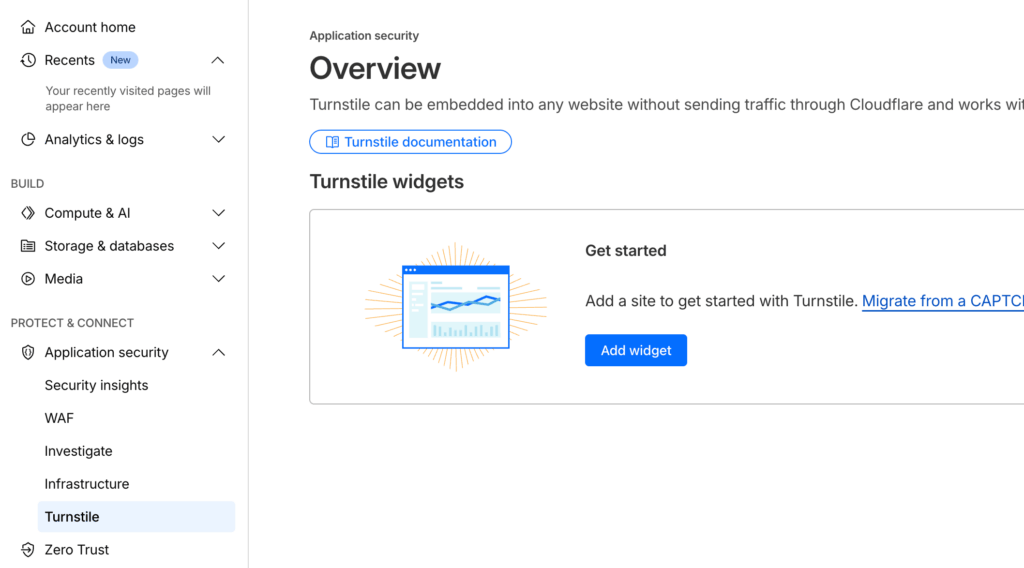
アカウントの作成が完了すると、ダッシュボードに遷移します。
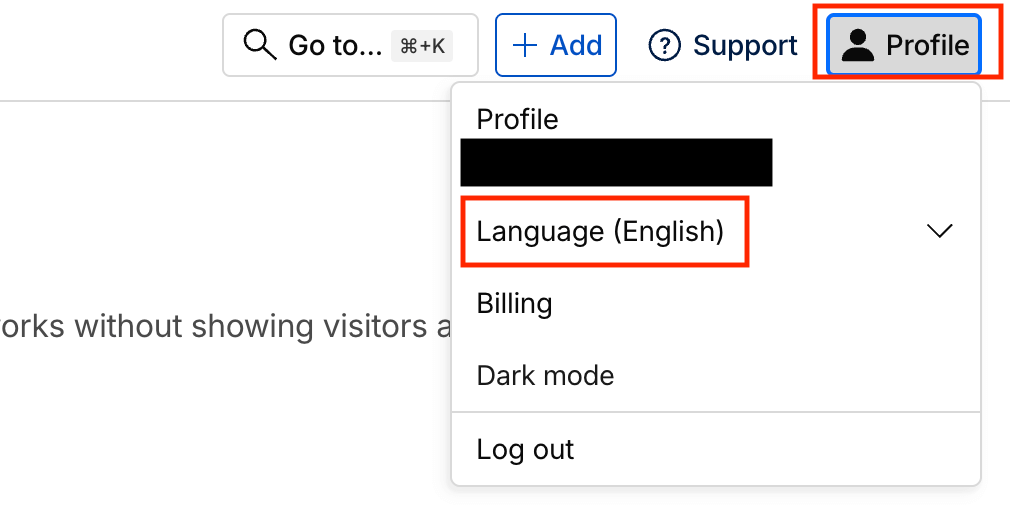
右上の、Profile>Language から言語の変更ができます。
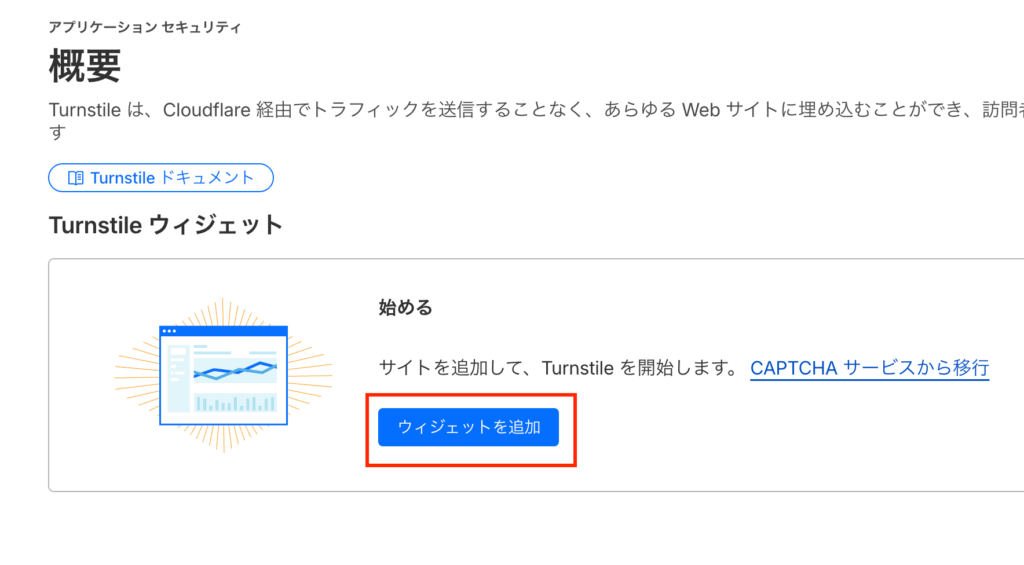
「Cloudflare Turnstile」にサイトを登録する
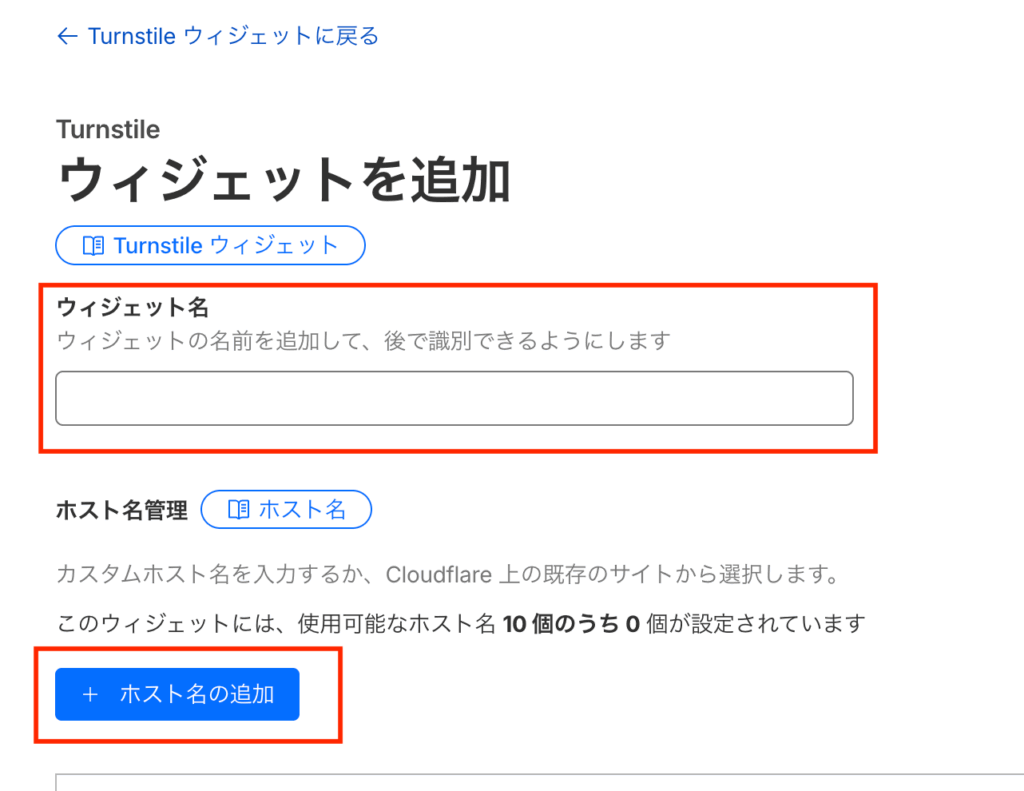
「ウィジェットを追加」をクリックします。
ウィジェット名とホスト名を入力します。
ウィジェット名はわかりやすい名前でOK。ホスト名は「ホスト名の追加」をクリックすると右から入力欄が出てくるので、「カスタムホスト名を追加する」に自分のブログのドメイン名を入力します。
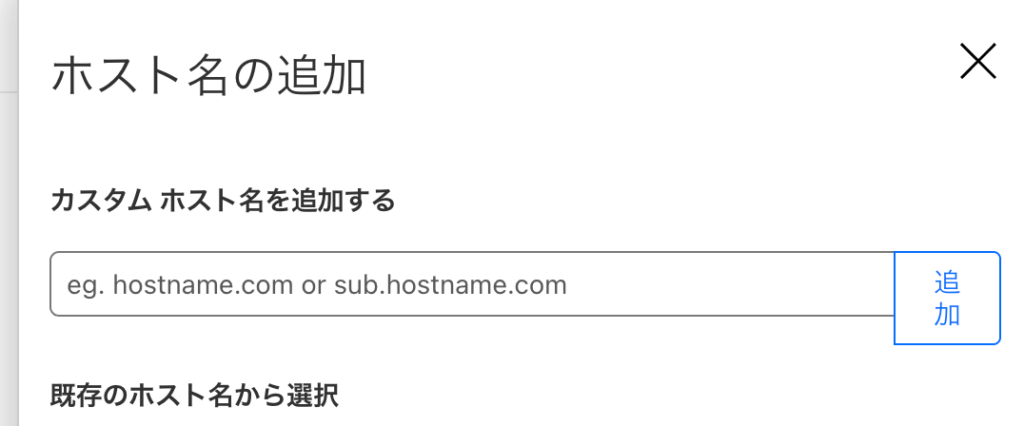
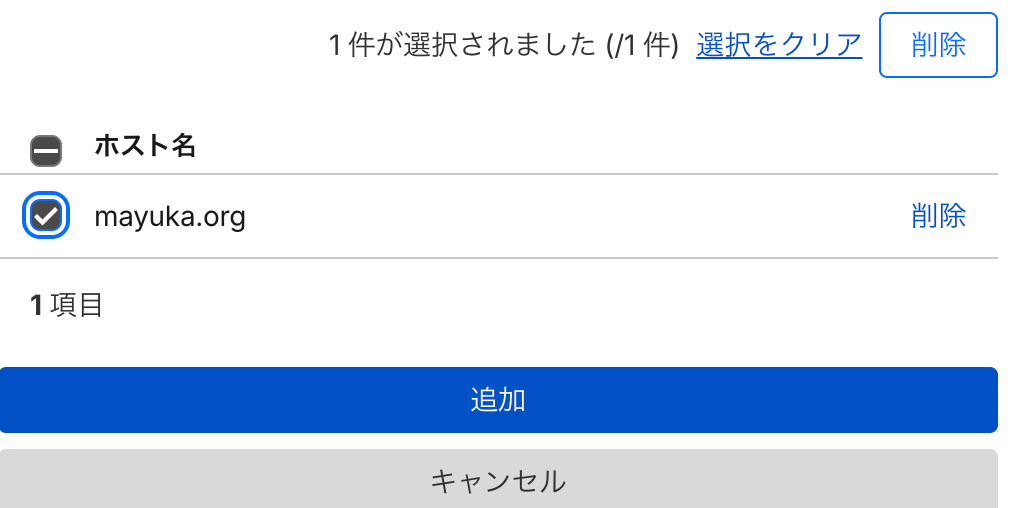
下に自分のドメイン名が出てきたら、選択して「追加」をクリックします。
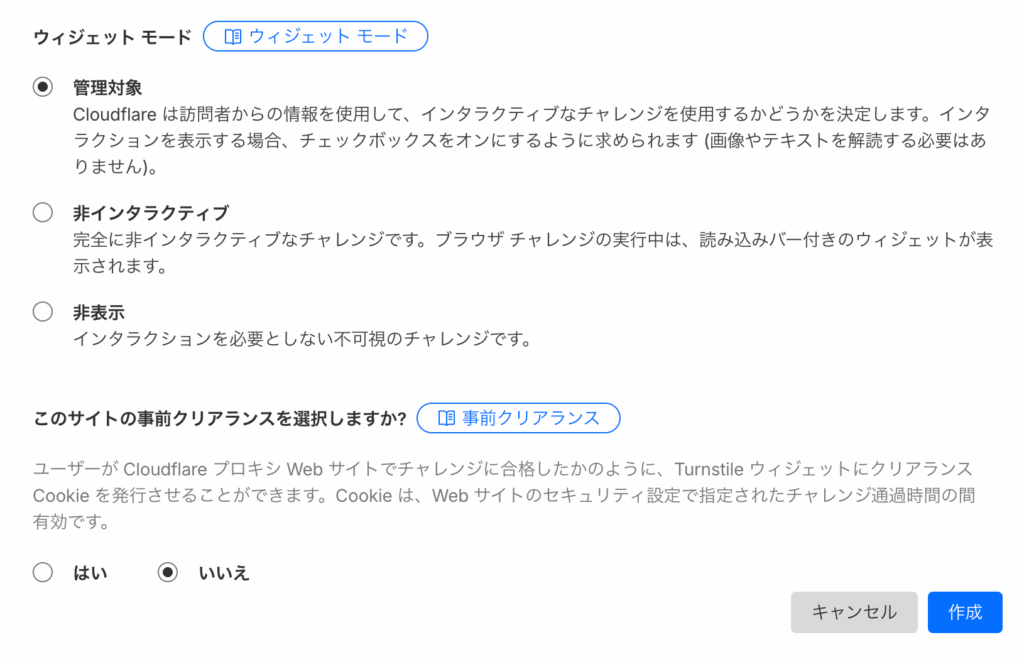
ウィジェットモードなどはお好みで指定して右下の「作成」をクリックします。
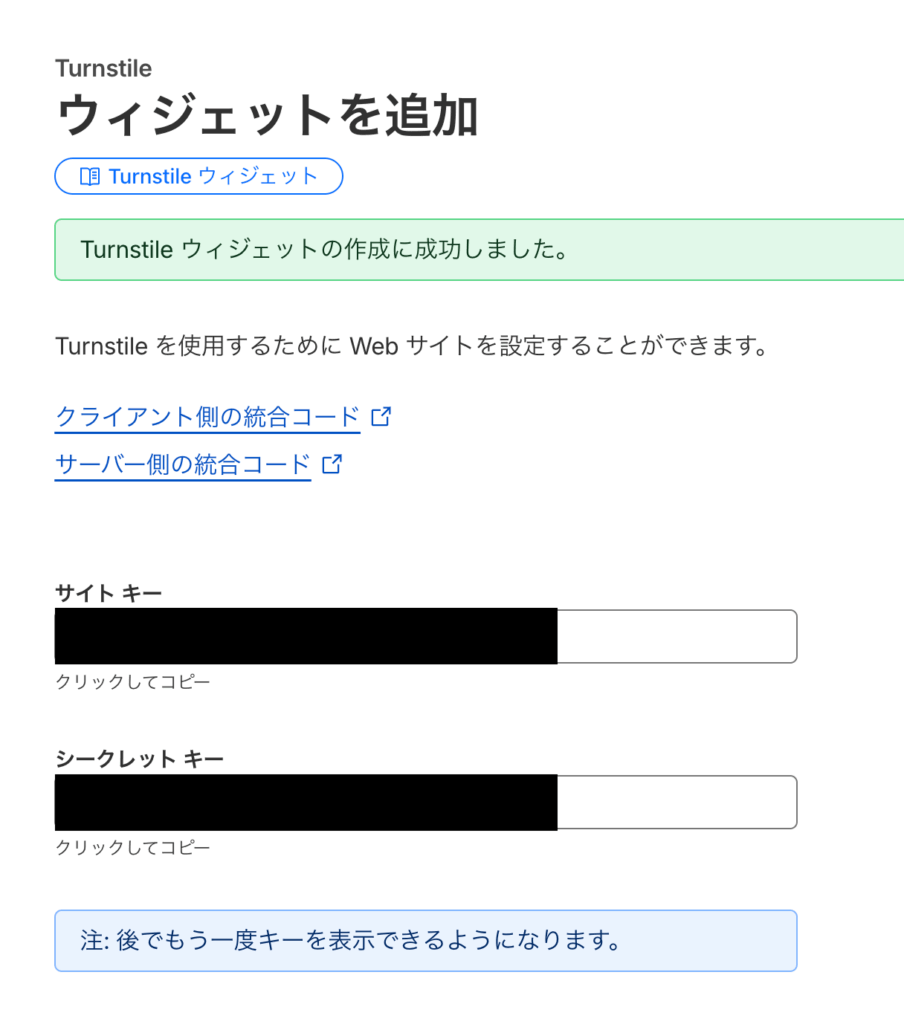
「作成」をクリックすると、「サイトキー」と「シークレットキー」が発行されます。後で必要になるので控えておきます。
Cloudflare TurnstileとContact Form 7と連携する
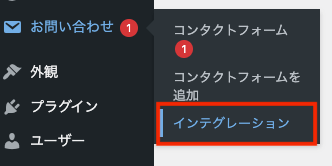
WordPressの管理画面から、お問い合わせ>インテグレーション を選択します。
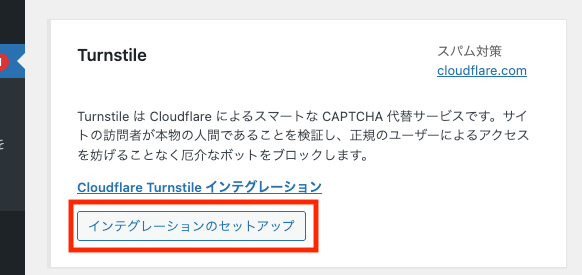
「Turnstile」の欄の「インテグレーションのセットアップ」をクリックします。
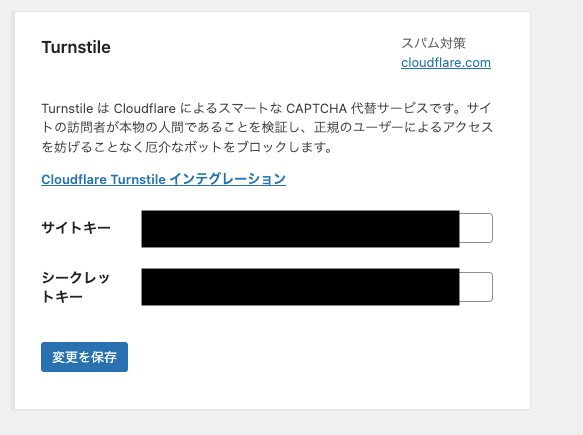
先ほど取得したサイトキーとシークレットキーを入力し、「変更を保存」をクリックします。
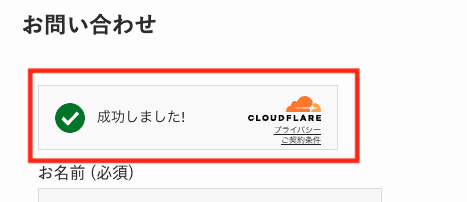
以下のように、お問い合わせフォームの上部にTurnstileのウィジェットが表示されれば完了です!
Contact Form 7でTurnstileのウィジェットの位置を調整する方法
上記のように、デフォルトではお問い合わせフォームの上部にTurnstileのウィジェットが表示されてしまいます。
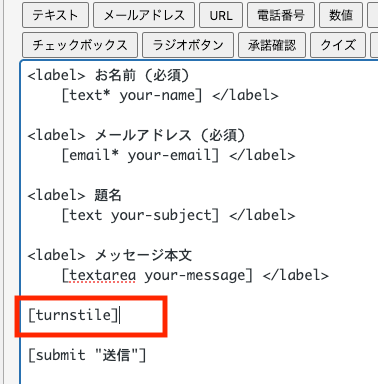
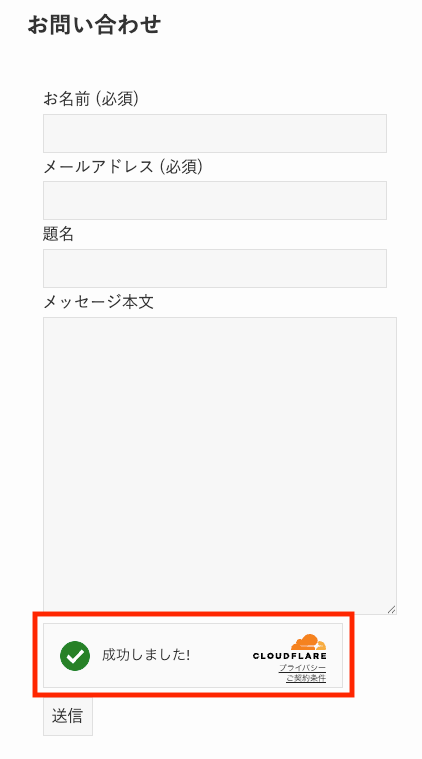
これを調整するには、フォームのテンプレート内に[turnstile]タグを挿入します。
他にもオプションを指定できるので、Contact Fomr 7の公式サイトをご参照ください。